
MCP-Server: KI-Assistent an Ihren Cloud-Projekten
Rillsoft Project 10 enthält einen eingebauten MCP-Server (Model Context Protocol). Damit beantwortet ein KI-Assistent wie Claude oder Codex Fragen zu den Projekten, die in Ihrem Mandanten von Rillsoft Cloud liegen – Engpässe, Kandidaten für einen Vorgang, Abweichungen vom Basisplan – direkt aus dem berechneten Planstand. Rillsoft Cloud selbst betreibt keinen KI-Dienst: Der MCP-Server läuft auf dem Rechner des Planers, die Cloud bleibt der Rillsoft Integration Server mit Ihren Projekten, Dokumenten, Portfolios und Ordnern. Der MCP-Server ist die KI-Schnittstelle des Programms: neben der Oberfläche der zweite Zugang zum Rechenkern.
Lokal auf Ihrem Rechner – bewusst von Ihnen aktiviert. Der MCP-Server gehört zu Rillsoft Project 10 und läuft lokal auf Ihrem Rechner. Er ist kein Bestandteil des Rillsoft Integration Servers. Für die Nutzung müssen Sie ihn ausdrücklich in den Einstellungen von Rillsoft Project 10 aktivieren. Sie können ihn auch im Nur-Lesen-Modus (Read-only) betreiben: Der KI-Assistent kann dann über MCP Informationen lesen, aber keine Änderungen vornehmen.
Wie es zusammenspielt
Drei Beteiligte mit klar getrennten Rollen:
- Rillsoft Project 10 auf dem Rechner des Planers. Hier läuft der MCP-Server – in der sichtbaren, laufenden Anwendung, erreichbar nur unter
127.0.0.1. Er stellt das geöffnete Projekt und die Serverfunktionen des angemeldeten Mandanten als Werkzeuge bereit. - Rillsoft Cloud. Der von Rillsoft gehostete Rillsoft Integration Server hält Projekte, Dokumente, Portfolios und Ordner Ihres Mandanten. Er enthält keinen MCP-Server und keinen KI-Dienst; er sieht nur die gewohnten Zugriffe von Rillsoft Project.
- Ihr KI-Client. Claude, Codex oder ein anderer MCP-Client verbindet sich mit dem lokalen Endpunkt auf Ihrem Rechner – nicht mit der Cloud. Was der Client an seinen KI-Anbieter überträgt, regelt der Datenschutz dieses Anbieters.
Die Anmeldung am Integration Server erfolgt wie bisher in Rillsoft Project. Über MCP werden keine Zugangsdaten entgegengenommen; der KI-Assistent arbeitet innerhalb der Sitzung und der Rechte des angemeldeten Benutzers.
Was der Planer fragt
Ein angebundener Assistent beantwortet Fragen direkt aus dem berechneten Planstand des geöffneten Cloud-Projekts:
- Wer ist nächste Woche überlastet? – die Warnlisten für verspätete, überlastete und nicht zugeordnete Vorgänge, auch projektübergreifend.
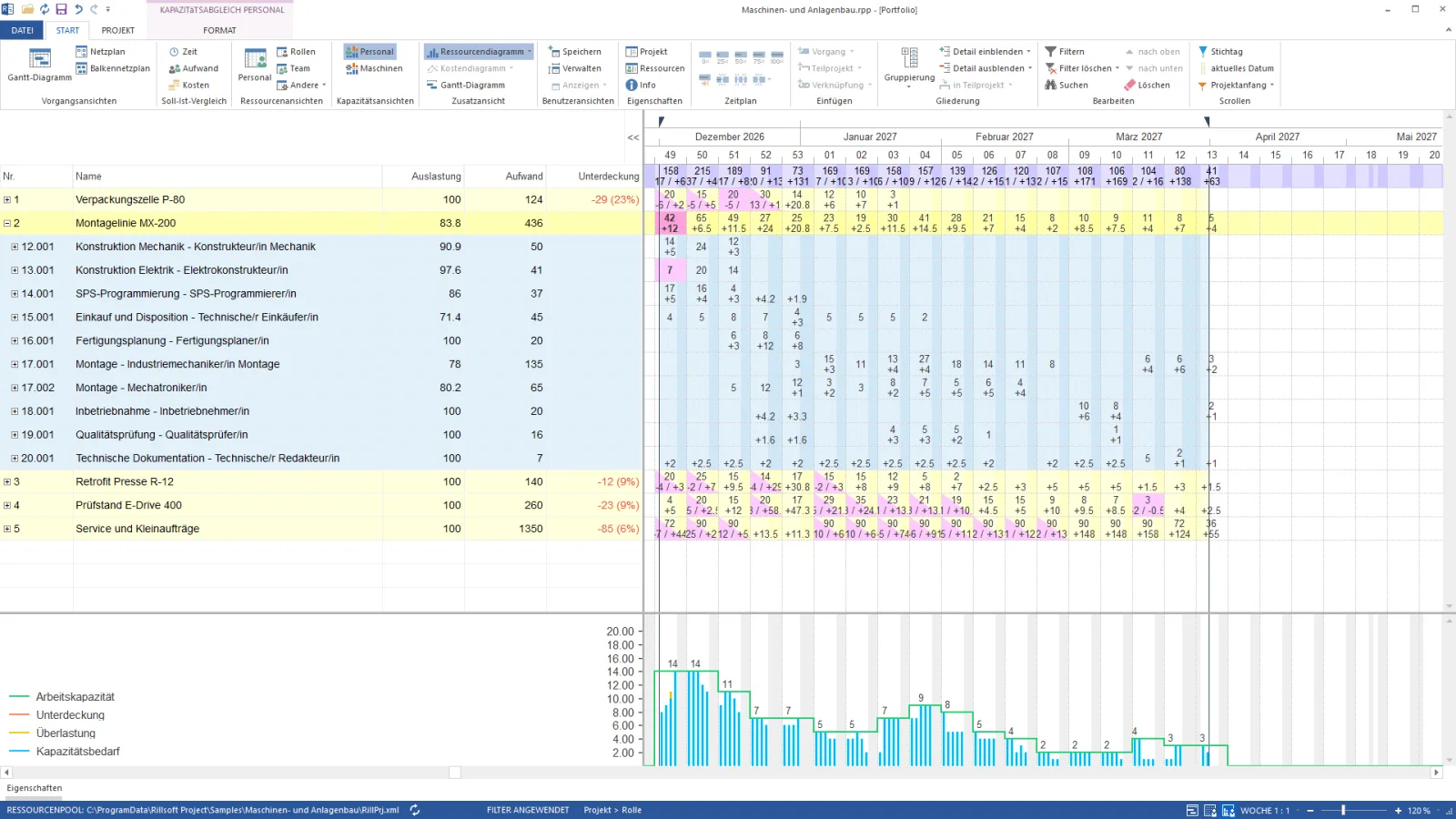
- Wo liegt der Engpass je Rolle, Team oder Maschine? – Bedarf gegen Angebot im Zeitraster der Kapazitätsansicht, mit der Unterdeckung als Antwort.
- Wer käme für diesen Vorgang infrage? – Kandidaten mit Bereitschaft, freier Kapazität, Kosten und Terminkonflikt, bevor eine Person benannt wird.
- Wie weit weicht der Plan vom Basisplan ab? – Vergleich für Zeit, Aufwand und Kosten, Fortschritt je Vorgang und Stichtag.
Was aus der Cloud erreichbar ist
Über den lokalen MCP-Server erreicht der KI-Assistent die Objekte Ihres Mandanten im Rillsoft Integration Server – genau die, die Rillsoft Project auch in seinen Dialogen anbietet:
- Projekte – die Projektliste des Mandanten lesen, ein Projekt öffnen, bearbeiten und als neue Version zurückschreiben oder als neues Projekt in einem Ordner ablegen.
- Dokumente – Dokumente des geöffneten Projekts auflisten, herunterladen, an Vorgang oder Teilprojekt hängen, beschreiben und löschen – mit den Serverrollen des Benutzers für das Dokumentenmanagement.
- Portfolios – Portfolios des Mandanten auflisten, anlegen, ändern, dialogfrei öffnen und auswerten, geänderte Projekte zurückschreiben.
- Ordner – den Projektordnerbaum lesen, Ordner anlegen, umbenennen, verschieben und löschen.
Dazu kommen alle Werkzeuge am geöffneten Projekt selbst: Struktur, Kapazitätsanalyse, Besetzung, Basisplan und Ist-Daten.
Was gleich bleibt
- Die Rechte des Integration Servers gelten. Der KI-Assistent kann nur, was der angemeldete Benutzer in Rillsoft Project auch darf – Mandant, Rollen und Schreibrechte bleiben Sache des Servers.
- Rillsoft Project rechnet, die KI liest. Termine, Auslastung und kritischen Pfad rechnet weiterhin der Terminrechenkern; die Werkzeuge lesen das Ergebnis.
- Jede Änderung am Projekt ist ein Undo-Schritt. Ohne Nur-Lesen-Modus ist jeder ändernde Aufruf am geöffneten Projekt genau ein Schritt, den Strg+Z zurücknimmt. In der Cloud entsteht erst beim Speichern eine neue Projektversion – wie bei jeder Bearbeitung in Rillsoft Project. Ordner, Dokumente und Portfolios ändert der Assistent direkt am Server, mit denselben Rechten wie Sie im Dialog.
- Der Nur-Lesen-Modus verhindert Änderungen über MCP. Ist „Nur lesender Zugriff (Read-only)“ eingestellt, bietet der Server ausschließlich lesende Werkzeuge an; ändernde Aufrufe werden mit einem klaren Fehler abgelehnt.
- Datenschutz, getrennt betrachtet. Der MCP-Server sendet nichts und ist nur auf Ihrem Rechner erreichbar. Unabhängig davon verarbeitet Ihr KI-Client die Inhalte, die Sie ihm zeigen, nach den Regeln seines Anbieters – prüfen Sie diese, bevor Sie Projektdaten an einen KI-Dienst übergeben. Für den Betrieb von Rillsoft Cloud gilt weiterhin die Datenschutzerklärung.
Voraussetzungen
- Ein Konto in Rillsoft Cloud mit Zugriff auf den Mandanten – der kostenlose Test genügt.
- Rillsoft Project 10 unter Windows, lokal installiert und am Integration Server Ihres Mandanten angemeldet. Frühere Versionen haben keinen MCP-Server.
- Ein MCP-Client, der das Model Context Protocol über Streamable HTTP spricht – geprüft sind Claude und Codex.
- Die ausdrückliche Aktivierung: In den Einstellungen von Rillsoft Project 10 auf der Seite „MCP-Server“ das Kästchen „MCP-Server aktivieren“ setzen. Dort wählen Sie auch „Nur lesender Zugriff (Read-only)“ und bei Bedarf einen API-Key für Mehrbenutzer- oder Terminal-Server-Rechner.
Weiter auf dem AI-Hub von Rillsoft
Anleitung, Prompts und Entwicklerdokumentation stehen auf dem AI-Hub rillsoft.ai (in Kürze online):
- Erste Schritte – Server aktivieren, Client verbinden, erster sicherer Aufruf.
- Prompts – erprobte Fragen an das geöffnete Projekt, von verspäteten Vorgängen bis zu konkurrierenden Projekten.
- Entwickler – Werkzeugvertrag, Schemas und Fehlercodes für Skripte und eigene Integrationen.
Häufige Fragen
Betreibt Rillsoft Cloud eine KI?
Nein. Rillsoft Cloud ist der von Rillsoft gehostete Integration Server mit Ihren Projektdaten; er enthält weder einen KI-Dienst noch einen MCP-Endpunkt. Der MCP-Server läuft in Rillsoft Project 10 auf dem Rechner des Planers, und der KI-Assistent ist der Client, den Sie selbst wählen.
Ist der MCP-Server Teil des Rillsoft Integration Servers?
Nein. Er gehört zu Rillsoft Project 10 und läuft lokal auf Ihrem Rechner, erreichbar nur unter 127.0.0.1. Der Integration Server in der Cloud sieht ausschließlich die gewohnten Zugriffe von Rillsoft Project – mit der Anmeldung und den Rechten des Benutzers.
Muss ich den MCP-Server aktivieren?
Ja, ausdrücklich. Solange Sie ihn nicht aktivieren, gibt es keinen offenen Port. Sie schalten ihn in den Einstellungen von Rillsoft Project 10 auf der Seite „MCP-Server“ mit „MCP-Server aktivieren“ ein.
Kann ich den Zugriff auf Lesen beschränken?
Ja. Mit „Nur lesender Zugriff (Read-only)“ auf derselben Einstellungsseite bietet der Server nur lesende Werkzeuge an. Der KI-Assistent kann dann auswerten, aber über MCP nichts ändern; ändernde Aufrufe werden mit einem klaren Fehler abgelehnt.
Sehen andere Nutzer meine KI-Anfragen?
Nein. Die Verbindung zwischen KI-Client und MCP-Server bleibt auf Ihrem Rechner; in Rillsoft Cloud kommen nur die gewohnten Lese- und Schreibzugriffe von Rillsoft Project an. Was Ihr KI-Anbieter mit Ihren Eingaben tut, regelt dessen Datenschutz – nicht Rillsoft Cloud.
Kann die KI Projekte im Server ändern?
Nur ohne Nur-Lesen-Modus und nur innerhalb Ihrer Rechte im Integration Server. Änderungen am geöffneten Projekt sind einzelne Undo-Schritte, die Strg+Z zurücknimmt; in der Cloud entsteht erst beim Speichern eine neue Projektversion. Ordner, Dokumente und Portfolios ändert der Assistent direkt am Server – mit denselben Rechten wie Sie im Dialog.
Brauche ich eine Installation?
Ja. Der MCP-Server ist Bestandteil von Rillsoft Project 10 unter Windows und wird nicht von Rillsoft Cloud bereitgestellt. Dazu kommt ein MCP-Client wie Claude oder Codex auf demselben Rechner.
Funktioniert es mit dem Sandbox-Mandanten?
Ja. Ein Sandbox-Mandant mit Branchenbeispiel ist ein gewöhnlicher Mandant mit synthetischen Daten – ideal, um den KI-Assistenten an Ressourcenpool, Projekten und Portfolio auszuprobieren, ohne eigene Daten zu verwenden.
Rillsoft Cloud kostenlos testen
Der KI-Assistent braucht Projekte, an denen er arbeiten kann. Testen Sie Rillsoft Cloud kostenlos und wählen Sie bei der Registrierung einen Sandbox-Mandanten mit Branchenbeispiel – ein fertiger Ressourcenpool mit Projekten und Portfolio, an dem sich die ersten Fragen an den Assistenten ohne eigene Daten ausprobieren lassen. Die Cloud-Funktionen im Überblick: Zusammenarbeit, Integration Server und Cloud-Funktionen.